Réduisez la consommation de batterie et de données en optimisant les tâches en arrière‑plan : WorkManager/JobScheduler pour Android, BackgroundTasks pour iOS, permissions et tests.
Les processus en arrière-plan sur mobile peuvent vider la batterie, ralentir les appareils et consommer des données. Pourtant, ils sont essentiels pour garantir une expérience utilisateur fluide.
Pour optimiser ces tâches, voici ce qu'il faut retenir :
JobScheduler ou WorkManager pour planifier les tâches tout en respectant les contraintes système (Doze Mode, App Standby). Limitez les tâches inutiles et adaptez-vous aux réglages de batterie.BackgroundTasks pour gérer les mises à jour et traitements différés. Respectez les restrictions d'énergie, notamment en mode Économie d’énergie.Objectif : Réduire la consommation énergétique et améliorer les performances de votre application tout en respectant les contraintes des systèmes Android et iOS. Ces ajustements augmenteront l’engagement des utilisateurs et leur satisfaction.
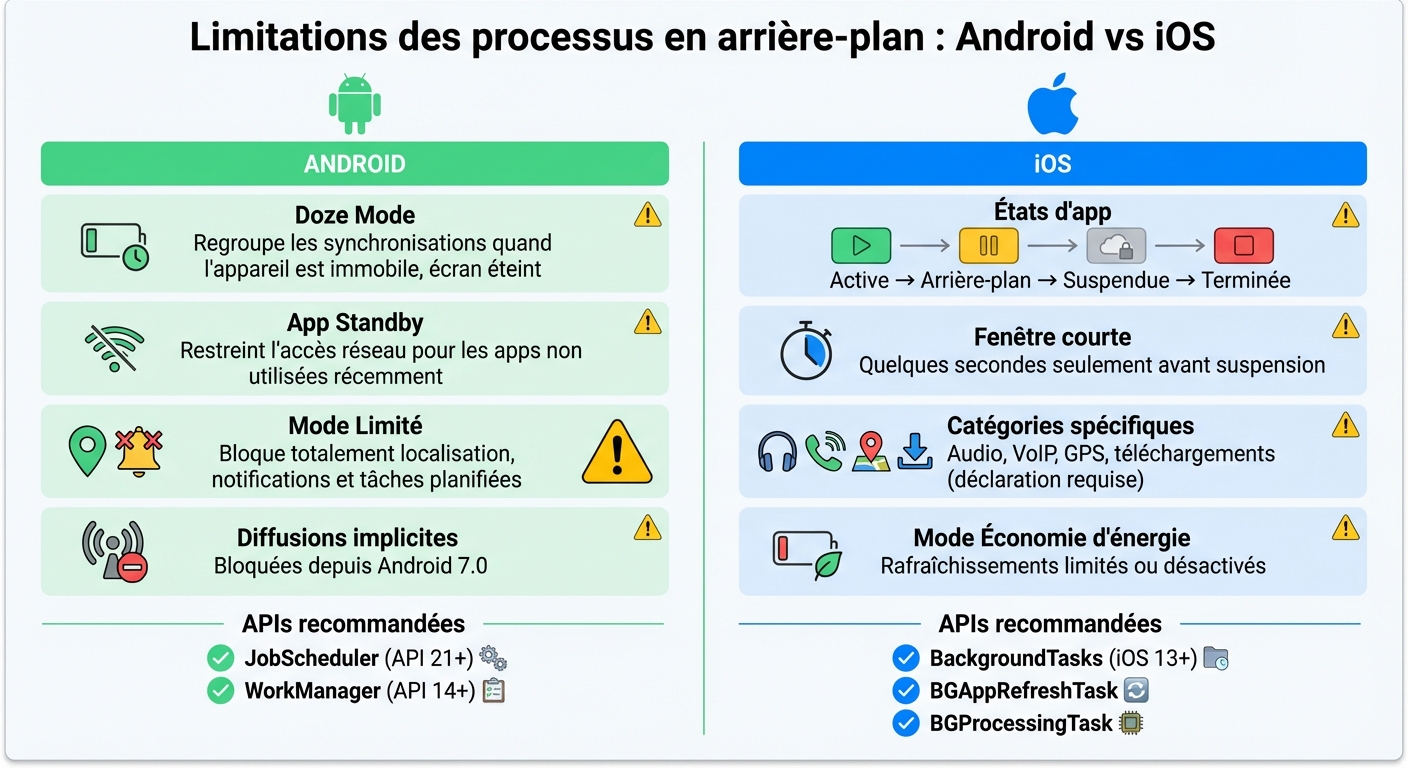
Comparaison des limitations et API d'arrière-plan Android vs iOS
Avant de commencer, il est crucial de bien saisir les limitations imposées par chaque système d'exploitation. Ces contraintes, bien que parfois frustrantes, sont conçues pour préserver les performances et la batterie des appareils. Les ignorer pourrait rendre votre application instable ou entraîner son rejet lors de la validation.
Depuis Android 6.0, des restrictions strictes encadrent les processus en arrière-plan. Deux mécanismes principaux sont en place : Doze Mode et App Standby.
Les utilisateurs peuvent également configurer manuellement le comportement des applications via les réglages de batterie. En mode Limité, une application ne recevra plus de mises à jour de localisation, de notifications ou de tâches planifiées. De plus, depuis Android 7.0, la plupart des diffusions implicites (comme CONNECTIVITY_CHANGE) sont bloquées dans le manifeste. Pour contourner ces restrictions, il est recommandé d’utiliser des API modernes comme JobScheduler ou WorkManager, qui permettent de planifier des tâches en respectant les contraintes du système.
Le fonctionnement des applications sur iOS repose sur quatre états : active, en arrière-plan, suspendue et terminée. Lorsqu'une app bascule en arrière-plan, elle dispose de seulement quelques secondes pour terminer ses tâches avant d’être suspendue. Une fois suspendue, son code cesse de s’exécuter et sa mémoire peut être libérée par le système à tout moment.
Cependant, certaines catégories spécifiques permettent une exécution prolongée, comme la lecture audio, les appels VoIP, la navigation GPS ou les téléchargements en arrière-plan. Ces fonctionnalités doivent être explicitement déclarées dans les capabilities de l’application.
Depuis iOS 13, le framework BackgroundTasks offre des outils comme BGAppRefreshTask et BGProcessingTask pour planifier des tâches différées, telles que des synchronisations ou des nettoyages de cache. Toutefois, leur exécution dépend de plusieurs facteurs, notamment l’utilisation historique de l’app, l’état de la batterie, la connexion réseau et les habitudes de l’utilisateur. En mode Économie d’énergie, les rafraîchissements en arrière-plan sont encore plus limités, voire désactivés. Par conséquent, vos tâches doivent être conçues pour être opportunistes : elles doivent être courtes, idempotentes et capables de reprendre en cas d’interruption.
| Plateforme | Limitation principale | Exemple concret | API recommandée |
|---|---|---|---|
| Android | Doze / App Standby limitent réveils et accès réseau quand l'app est inactive | Synchronisation réduite quand le téléphone est immobile, écran éteint | JobScheduler, WorkManager |
| Android | Mode Limité bloque totalement l'arrière-plan | Plus de localisation ni de tâches planifiées | Architecture tolérante aux interruptions |
| iOS | Fenêtre très courte après passage en arrière-plan, puis suspension | Quelques secondes pour sauvegarder l'état avant interruption | AppDelegate / SceneDelegate |
| iOS | Exécution prolongée réservée à des usages spécifiques (audio, VoIP, navigation) | App GPS poursuivant le guidage écran éteint | Background modes + CoreLocation |
Pour gérer efficacement les tâches en arrière-plan, il est essentiel d'utiliser les API officielles des plateformes. Ces outils sont conçus pour optimiser les ressources système tout en respectant les contraintes imposées par les appareils. Ils remplacent avantageusement les services persistants ou les diffusions implicites, souvent gourmands en énergie.
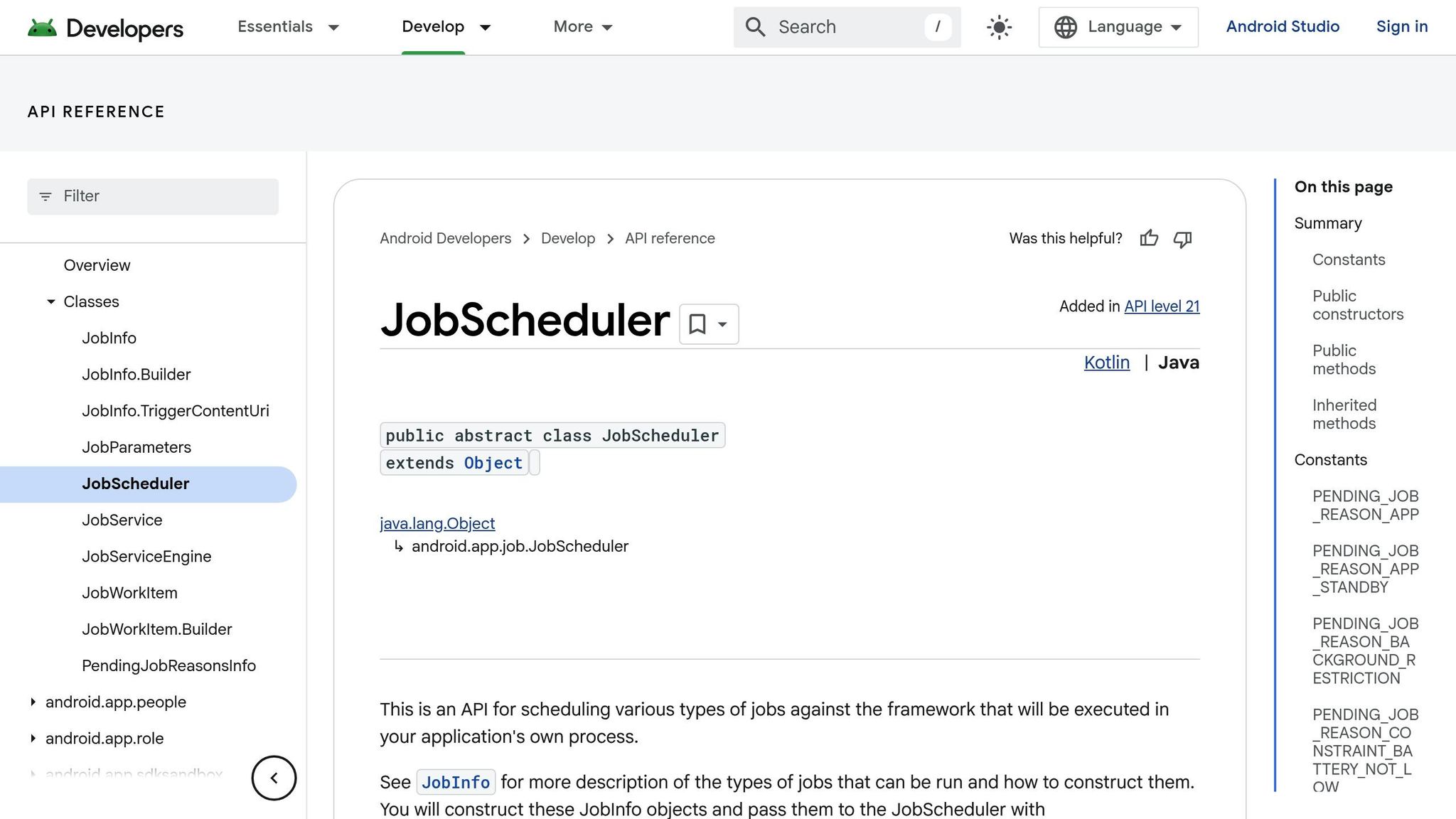
Introduit avec Android 5.0 (API 21), JobScheduler permet de planifier des tâches en fonction de conditions spécifiques. Par exemple, vous pouvez configurer un objet JobInfo pour :
setRequiredNetworkType(JobInfo.NETWORK_TYPE_UNMETERED)setRequiresCharging(true)setPeriodic(6 * 60 * 60 * 1000)Le système regroupe ensuite les tâches provenant de plusieurs applications, réduisant ainsi les réveils inutiles de l'appareil et préservant la batterie. C'est particulièrement utile pour les appareils milieu de gamme, très répandus en France.
Prenons l'exemple d'une application d'actualités : elle peut synchroniser ses articles uniquement lorsque l'appareil est connecté en Wi-Fi et en charge, minimisant ainsi la consommation d'énergie et de données. Pour tester votre configuration, vous pouvez exécuter une commande ADB comme suit :
adb shell cmd appops set <package> RUN_IN_BACKGROUND ignore
WorkManager, une API Jetpack, garantit l'exécution de tâches différées, même après un redémarrage de l'appareil. Elle sélectionne automatiquement le meilleur exécuteur en fonction de la version d'Android : JobScheduler pour les versions récentes et AlarmManager pour les versions plus anciennes. Cela en fait un choix idéal pour gérer la fragmentation du parc Android.
Vos tâches restent actives, même si l'application change d'état. Par exemple :
Vous pouvez définir des contraintes comme :
setRequiredNetworkType(NetworkType.UNMETERED)setRequiresBatteryNotLow(true)De plus, les « work chains » permettent d’enchaîner plusieurs opérations (par exemple, télécharger → analyser → sauvegarder). Les politiques de reprise, comme setBackoffCriteria avec une stratégie exponentielle, gèrent efficacement les erreurs réseau tout en économisant la batterie.
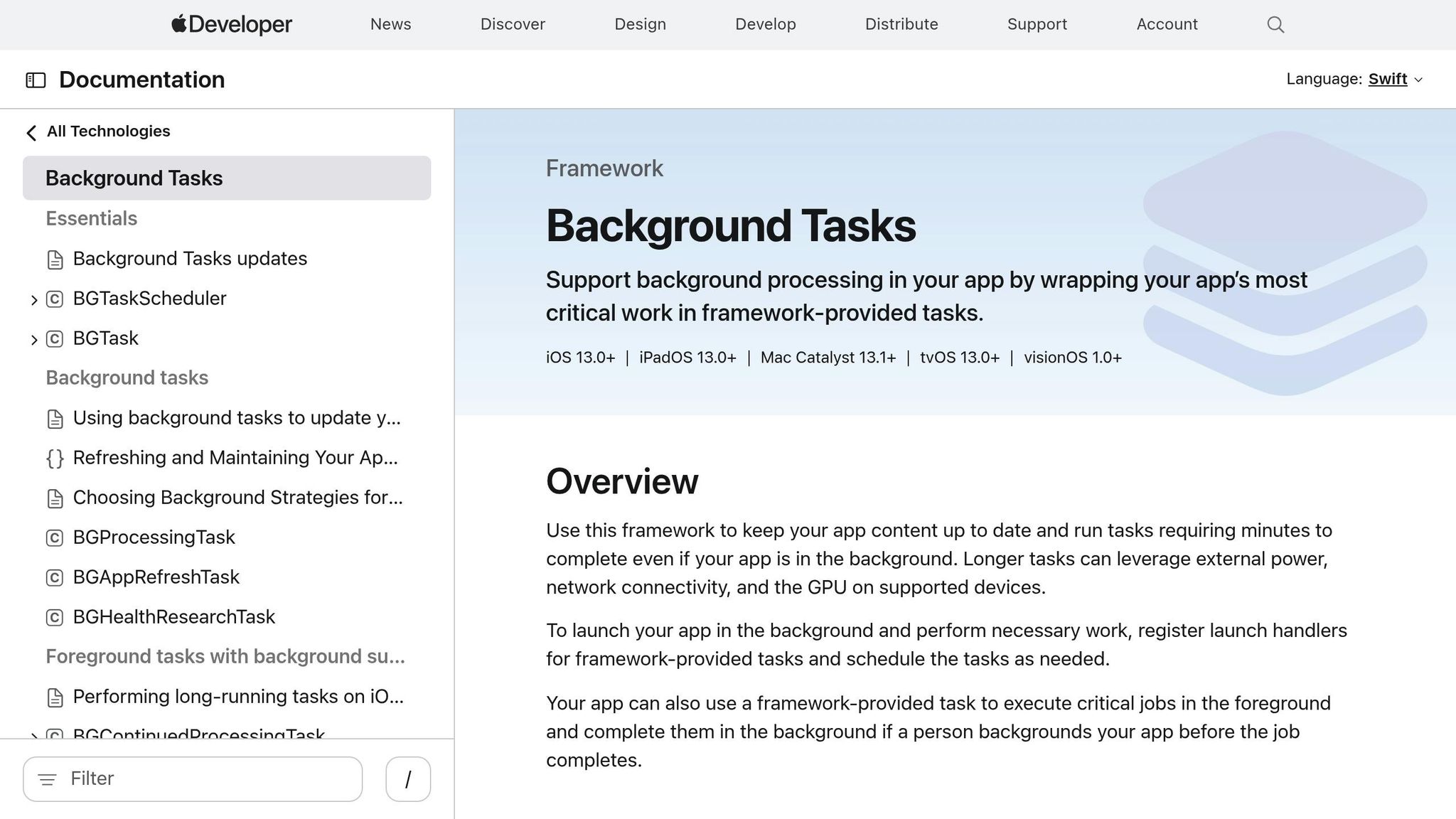
Sur iOS, le framework BackgroundTasks, disponible depuis iOS 13, propose deux types de tâches :
BGAppRefreshTask : Idéal pour des mises à jour rapides et légères, comme actualiser l'application à l'ouverture tout en respectant les contraintes énergétiques.BGProcessingTask : Conçu pour des traitements plus lourds, comme synchroniser une base de données ou traiter des lots de photos, souvent pendant la nuit lorsque l'appareil est en charge.Prenons un exemple concret : une application e-commerce française pourrait utiliser BGAppRefreshTask pour actualiser le panier et les offres promotionnelles le matin, en affichant les prix en euros sans télécharger tout le catalogue. Pour des tâches plus complexes, comme le traitement de données volumineuses, BGProcessingTask est plus adapté.
Ces tâches doivent être déclarées dans le fichier Info.plist et planifiées avec modération (quelques fois par jour). N'oubliez pas d'appeler rapidement le gestionnaire de complétion pour éviter que iOS ne pénalise votre application.
| API | Plateforme | Usage principal | Contraintes typiques | Compatibilité |
|---|---|---|---|---|
| JobScheduler | Android | Planification conditionnelle | Réseau, charge, inactivité | API 21+ |
| WorkManager | Android | Tâches garanties et différables | Sélection automatique | API 14+ |
| BackgroundTasks | iOS | Rafraîchissement et traitements | Temporelles, énergétiques | iOS 13+ |
Même avec des API bien conçues, sans autorisations appropriées ou en cas de restrictions liées à l'énergie, vos fonctionnalités risquent de ne pas fonctionner correctement. Il est essentiel de demander les autorisations au bon moment et d’adapter votre application aux réglages système. Voici comment procéder efficacement.
Pour garantir des performances optimales, il est crucial de bien gérer les autorisations et les configurations système. Sur Android 10 et versions ultérieures, commencez par demander l’autorisation Pendant l’utilisation. Ensuite, si nécessaire, demandez l’autorisation Toujours autoriser (ACCESS_BACKGROUND_LOCATION) en expliquant clairement pourquoi cette autorisation est indispensable. Cette approche permet de mieux informer les utilisateurs, augmentant ainsi les chances d’acceptation tout en réduisant les désinstallations dues à des malentendus.
Sur iOS, activez les modes d’arrière-plan nécessaires via les Background Modes et programmez vos tâches avec le framework BackgroundTasks. Apple reste strict sur les autorisations de localisation Toujours et exige une justification claire et visible. Limitez donc l’utilisation des modes d’arrière-plan aux fonctions essentielles et documentez-les soigneusement dans les notes de révision pour l’App Store. Par exemple, une application de santé peut justifier l’accès permanent à la localisation pour suivre les activités sportives en extérieur, mais elle doit expliquer cela dès la première interaction avec l’utilisateur.
Avant de déclencher une boîte de dialogue système, proposez toujours des explications contextuelles. Un écran intermédiaire avec des illustrations simples et un texte clair en français inspire confiance et améliore les taux de consentement. Pensez également à vérifier les autorisations avant d’exécuter une fonctionnalité. Si l’utilisateur a refusé ou restreint l’accès, proposez une redirection vers les paramètres système accompagnée d’un message explicatif.
Les performances de votre application dépendent aussi de sa capacité à s’adapter aux restrictions de batterie et de données. Sur Android, trois niveaux de gestion de la batterie existent : Illimité, Optimisé (par défaut) et Limité. Ce dernier bloque les tâches en arrière-plan. Votre application doit détecter ces restrictions et ajuster son comportement en conséquence : réduire la fréquence de synchronisation, diminuer la précision GPS, reporter certaines tâches ou désactiver les mises à jour en temps réel. Par exemple, une application de transport pourrait espacer ses synchronisations de 5 minutes à 30 minutes lorsque le mode Économiseur de batterie est activé, tout en maintenant une expérience utilisateur acceptable.
Sur iOS, surveillez le mode Économie d’énergie (ProcessInfo.processInfo.isLowPowerModeEnabled) et désactivez ou limitez les tâches non essentielles comme les préchargements ou les analyses fréquentes.
Prenez également en compte les préférences de données. Quand le mode Économie de données est activé sur Android, marquez les tâches secondaires pour qu’elles ne s’exécutent qu’en Wi-Fi (setRequiredNetworkType(NetworkType.UNMETERED)) et compressez les données critiques. Par exemple, une application immobilière peut proposer une option « Synchroniser uniquement en Wi-Fi » pour éviter le téléchargement automatique de photos haute résolution sur réseau mobile. Cela aide à prévenir les dépassements de forfait, un point sensible pour de nombreux utilisateurs français.
Enfin, intégrez des paramètres clairs dans votre application. Un écran dédié « Batterie & Données » pourrait permettre à l’utilisateur de gérer la synchronisation en arrière-plan, d’activer les mises à jour uniquement en Wi-Fi ou de basculer en mode économie de batterie. Ces options rassurent l’utilisateur et lui donnent le contrôle. Pour les développeurs travaillant avec des studios comme Zetos (https://zetos.fr), une telle approche, centrée sur la performance et le respect des préférences utilisateur, renforce la confiance et la qualité perçue de l’application.
Soumettre vos processus en arrière-plan à des tests dans des conditions proches de la réalité est indispensable. Un code peut sembler fonctionner parfaitement en phase de développement, mais en situation réelle (mode Économiseur de batterie, mémoire limitée), il pourrait échouer. Cela peut entraîner des synchronisations manquées, des notifications retardées ou même des plantages silencieux.
Pour simuler les restrictions imposées par Android, Android Debug Bridge (ADB) est un outil précieux. Par exemple, la commande $ adb shell cmd appops set <package_name> RUN_IN_BACKGROUND ignore bloque l'exécution en arrière-plan, imitant le comportement du mode Limité. Pour des conditions encore plus strictes, utilisez $ adb shell cmd appops set <PACKAGE_NAME> RUN_ANY_IN_BACKGROUND deny, qui empêche totalement l'exécution en arrière-plan. Ces tests permettent d’identifier rapidement si vos tâches essentielles échouent ou si votre application reste fonctionnelle malgré les limitations du système.
Sur iOS, activez le mode Économie d'énergie dans les paramètres, puis analysez les performances avec Xcode Energy Log ou Instruments. La Console app en mode développeur est également utile pour repérer les défaillances du framework BackgroundTasks. Sur Android, l'Android Profiler d'Android Studio vous aide à surveiller en temps réel la consommation de CPU, de mémoire et de batterie, ce qui permet de repérer les opérations particulièrement énergivores.
Ces tests doivent aussi être adaptés pour les appareils aux ressources limitées.
Les appareils avec peu de RAM ont tendance à fermer agressivement les processus en arrière-plan pour libérer des ressources. Cela peut entraîner des pertes de données ou des redémarrages imprévus de l'application. En anticipant ces scénarios, vous garantissez une stabilité accrue, même sur des appareils plus modestes.
Pour améliorer cette stabilité, commencez par réduire la taille de votre APK/IPA. Utilisez des outils comme ProGuard ou R8 pour minifier le code, compressez les images au format WebP et éliminez les dépendances inutiles. L'intégration de Jetpack Startup Runtime et l’utilisation de Baseline Profiles peuvent également réduire les temps de démarrage jusqu’à 30 %.
Consolidez vos tâches en utilisant des gestionnaires comme WorkManager ou JobScheduler au lieu de multiplier les services indépendants. Adoptez le principe du lazy loading : chargez uniquement les composants nécessaires au moment voulu, et mettez en cache les données côté client pour réduire les requêtes réseau en arrière-plan.
Prenons l'exemple d'une application de streaming : elle peut regrouper ses appels API et mettre en cache les métadonnées. Avec cette méthode, selon Firebase Performance Monitoring, les temps de chargement s'améliorent de 30 à 50 % sur des appareils d'entrée de gamme.
Pour détecter les fuites de mémoire, utilisez LeakCanary sur Android ou Instruments sur iOS. Libérez aussi la mémoire inutilisée de façon proactive. Les équipes collaborant avec des studios comme Zetos (https://zetos.fr) savent qu’un processus rigoureux de tests et d’optimisation garantit des performances solides, même sur les appareils moins performants. Cela améliore l'expérience utilisateur et réduit les désinstallations dues à des problèmes de performance.
Optimiser les tâches de fond sur mobile repose sur quelques principes clés. Premièrement, réduisez les opérations non essentielles : chaque tâche mobilise des ressources, alors concentrez-vous sur celles qui apportent une vraie valeur. Ensuite, respectez les restrictions propres à chaque plateforme et privilégiez les API officielles pour garantir une planification fiable et économe. N’oubliez pas de surveiller l’impact sur la batterie et la mémoire, en testant dans des conditions exigeantes pour éviter toute régression. Enfin, utilisez des outils de suivi pour repérer rapidement d’éventuelles dégradations.
Ces efforts permettent d’améliorer la fluidité de l’application, de prolonger l’autonomie de la batterie et de mieux gérer la consommation de données. En retour, cela enrichit l’expérience utilisateur et peut même augmenter les notes sur les boutiques d’applications. Des performances solides favorisent aussi la fidélisation des utilisateurs et peuvent stimuler les conversions ou abonnements.
Ces pratiques constituent une base solide pour une optimisation continue, indispensable sur le long terme.
L’optimisation ne s’arrête pas une fois l’application déployée. Comme mentionné précédemment, une vigilance constante après la mise en production est essentielle pour maintenir des performances optimales. Les nouvelles versions d’Android ou d’iOS peuvent introduire des restrictions supplémentaires, comme des ajustements des quotas, des limitations réseau ou des évolutions des modes Doze, qui risquent d’affecter vos implémentations actuelles.
Prévoyez des audits après chaque mise à jour majeure pour évaluer l’utilisation du CPU, de la batterie et du réseau. Gardez vos dépendances et bibliothèques à jour pour éviter que des services obsolètes ne compromettent les performances. Intégrez également des tests sous contraintes dans votre pipeline CI/CD, comme des simulations de batterie faible, de réseau limité ou de mémoire réduite, pour anticiper et prévenir les régressions avant le déploiement.
Pour agir dès maintenant, commencez par cartographier toutes vos tâches en arrière-plan et désactivez celles qui ne sont pas essentielles. Ensuite, migrez vos services persistants vers des outils comme WorkManager ou JobScheduler sur Android, et BackgroundTasks sur iOS. Enfin, mettez en place un système de monitoring initial pour suivre les progrès de vos optimisations. Si vous avez besoin d’un accompagnement dans ce processus, des studios français comme Zetos (https://zetos.fr) peuvent vous apporter leur expertise.
Sur Android, plusieurs outils permettent de gérer efficacement les tâches en arrière-plan :
Du côté d’iOS, voici les solutions les plus courantes :
Ces outils sont conçus pour équilibrer les performances et la consommation des ressources, afin d’offrir une expérience utilisateur fluide et efficace.
Les contraintes liées à la batterie des appareils mobiles limitent souvent la fréquence et la durée des tâches en arrière-plan. Cela peut affecter le bon fonctionnement de certaines fonctionnalités d'applications, provoquant des interruptions ou des ralentissements.
Pour réduire ces désagréments, il est essentiel de concevoir des applications optimisées. Celles-ci doivent offrir des performances efficaces tout en tenant compte des restrictions énergétiques des appareils, afin de préserver l'autonomie de la batterie tout en garantissant une utilisation fluide pour les utilisateurs.
Pour mesurer efficacement les performances des processus en arrière-plan dans des conditions proches de la réalité, il est indispensable de recréer un cadre d'utilisation fidèle au quotidien. Voici quelques approches clés à considérer :
Chez Zetos, nous préconisons également la création de prototypes interactifs. Ces prototypes permettent de valider les ajustements avant leur déploiement final, garantissant ainsi des processus bien rodés et une expérience utilisateur sans accroc.
Merci à Zetos qui nous a permis de faire changer notre produit de dimension à une étape cruciale de notre développement.
L’équipe était très réactive et à l’écoute de nos besoins. On est super contents du résultats et on continue de leur faire confiance avec la maintenance et l’optimisation produit en continu.
Confiez votre projet à Zetos, ils méritent d'être connus :)